
見込みの生徒が、JLPT N3 の文法を解説するあなたの Instagram のリールを見た、あるいは LINE グループで友人があなたの名前を回してくれた。その人がプロフィールのリンクをタップします。着地するのはどこでしょう。多くの個人講師の場合、説明のない予約カレンダーか、SNS のタイムラインか、何もないページです。相手の関心は三十秒ほど続いたのに、そのページにはあなたが教えられることを示すものが何もありませんでした。
講師プロフィールページは、そこを埋めるためのものです。誰を教えるのかを述べ、実際の授業内容を一つ見せ、はっきりした次の一歩を示す一枚の公開ページ。Quizzz はそのページを作る場所を用意し、予約ボタンのすぐ上に短いレベルチェッククイズを置けるようにしました。
👉 Quizzz を開く · プロフィールの例を見る · 無料で始める
講師プロフィールページに本当に必要なもの
デザインの助言を脇に置けば、プロフィールページの仕事は三つです。
- 誰を、何のために教えるかを言う。「日本語レッスン」ではなく、「台湾の社会人向け、JLPT N3 から N2 を目指す日本語」。訪れた人は一文で、自分のためのページかどうかを判断できるべきです。
- 教えられる証拠を一つ見せる。資格は主張です。訪問者がその場で解ける十問のクイズは証拠です。あなたのレベル、教材、誤答の説明の仕方がそこに出ます。
- 次の一歩を一つだけ示す。体験レッスンを予約する、クラスのグループに入る、メッセージを送る。競い合う五つのボタンではなく、一つのボタンです。
以下はすべて、この三つをどこにでも貼れる一つのアドレスに収める話です。
Quizzz で手順どおりに作る
- Quizzz を開き、プロフィールに進みます。
- まず URL スラッグを設定します。アドレスの
/t/<スラッグ>の部分になります。設定するまで公開はできないので、短くて後で変えたくならないものを選びます。名前、教室名、ブランド名など。 - アバターとバナーをアップロードし、ページの背景を選び、短い自己紹介を書きます。上の「一文」のルールを使ってください。
- リンクボタンを追加します。それぞれどこへでも向けられます。公開クイズ、クイズのコレクション、クラスのリンク、SNS、予約ページ。
- 公開を押します。その後の編集は再度公開するまで非公開のままなので、作りかけを見せずに手直しできます。
これでページは quizzz.techtranslab.com/t/<スラッグ> と、短いアドレス quizzz.link/t/<スラッグ> で公開されます。どちらも Quizzz 自身のドメインで、同じページを表示します。短いほうがプロフィール欄や印刷したチラシではすっきり読めます。Quizzz のテストリンクにはすべて QR コードページもあり(リンクの末尾に /qr を付けるだけ)、プロフィールに載せたクイズを教室のポスターやカフェの掲示板にも貼れます。手順の全文はプロフィールページガイドにあります。
「試してから予約」の型
ここだけは省きたくない部分です。予約ボタンのすぐ上に短いレベルチェッククイズを置きます。プロフィールのボタンとしてでも、自分のサイトへの埋め込みでも構いません。
訪問者の体験はこうです。アカウントも登録もなしでクイズを開き、語彙や文法の問題を八問から十問解く。点数が出て、それ以上に大事なことに、どの問題を間違えたかが具体的にわかる。「て形の四問のうち三問を落とした」と目にした瞬間、「レッスンを受けたほうがいいかも」が「この先生に予約しよう」に変わります。予約ボタンはすぐそこにあり、探す必要がありません。
自分のサイトでは、予約埋め込みの型が、すでに使っているどの予約ツールとも組み合わせられます。Calendly、Acuity、TidyCal、Google カレンダーの予約ページ、あるいはただの問い合わせフォーム。連携の設定は不要で、クイズの埋め込みコードを貼り、その下に予約ウィジェットを置くだけです。埋め込みコードは三クリックで取れます。課題 → リンクを生成 → 埋め込みコードを生成でモードを選んでコピー。クラシックモード(クイズ全体を一ページに表示)はすべてのプランで使え、ガイドモードとインタラクティブモードは Lite と Go のプランです。詳細は埋め込みガイドとウィジェット埋め込みのページにあります。
サイトを持っていなくても、同じことがプロフィールページだけでできます。「5 分でレベルチェック」というボタンを公開クイズに向け、次のボタンを「体験レッスンを予約」にするだけです。
すべてを一ページに
講師のリンクは増えていきがちです。クラスのグループ、Google ドライブのフォルダ、Instagram、YouTube チャンネル、三つの練習クイズ。生徒に五つの別々のリンクを送れば、それぞれが別々に埋もれます。プロフィールページは、それを一度渡せば済む一つのリンクに変えます。
練習クイズを一つのコレクションにまとめ、コレクション全体を一つのボタンから開けるようにすれば、「今月の N3 練習」はワンタップになります。クラスのリンクと SNS はさらにボタンとして追加します。新しい生徒が覚えるのは quizzz.link/t/あなたの名前 だけです。講師のためのリンク集ページでは、一般的なリンク集ツールとの違いを説明しています。それらのツールには、自動採点されるクイズを置くことができません。
自分のものにする
プロフィール設定ではブランドカラーとアクセントカラーを設定できます。公開プロフィール、テストページ、共有カードに行き渡るので、あなたのページからクイズを開いた生徒が目にするのは、汎用ツールの色ではなくあなたの色です。
Pro プランでは独自ドメインからプロフィールを配信できます。アドレスに /t/ はなく、自分のドメインのルートに置かれ、ロゴ、ファビコン、SEO のタイトルと説明が完全に有効になります。プロフィールとすべてのテストページが、あなたの教室の見た目になります。独自ドメインガイドとブランド化されたクイズページの紹介をご覧ください。他のプランでも /t/<スラッグ> のアドレスは常に使えます。
一つはっきりさせておきます。Quizzz は講師のマッチングサービスではなく、生徒の紹介やマッチングに対する手数料もありません。あなたのページから予約した生徒は、あなたのカリキュラムで、あなたのブランドのもとで学ぶ、あなたの生徒です。有料予約をオンにした場合は、受け取り方(Stripe Connect または Quizzz の代理集金)とプランに応じてプラットフォーム予約手数料がかかります。詳しくは料金プランをご覧ください。
指導情報カードを編集する
管理画面「プロフィール」の「指導情報」タブで、科目、対象、指導形式、参考料金を入力します。公開するとページの冒頭と、講師ディレクトリのカードに表示されます。
講師ディレクトリに公開する
ページを公開したら、「掲載と連絡」で「公開講師ディレクトリに掲載する」にチェックを入れると、リンクを知らない生徒も講師ディレクトリであなたを見つけられます。いつでも取りやめられます。カードから移動する先はあなたの公開プロフィール /t/<スラッグ> なので、まずそこを整えておきましょう。
プロフィールページの例を見る
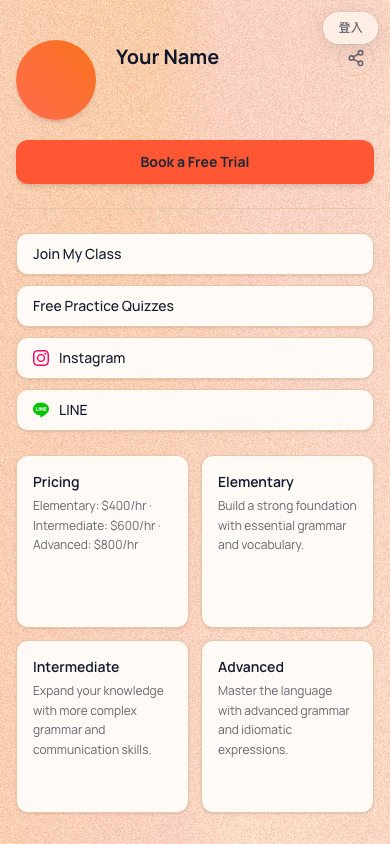
このサンプルはそのまま参考にできるテンプレートです。いちばん上に体験レッスンの予約ボタン、続いてクラスへの参加、無料の練習クイズ、SNS リンク、レベル別の料金。スマホで開くと、生徒がプロフィールのリンクをタップしたあとに見る画面がわかります。
実際に使われているページの例として、筆者自身のページ(ポッドキャストと無料の練習クイズ)もご覧ください。
十分間のチェックリスト
- スラッグを設定し、アバターとバナーをアップロードした。
- 自己紹介が、言語、対象、試験かレベルを一文で述べている。
- レベルチェック用の短い公開クイズを一つ、リンクか埋め込みで置いた。
- 予約ボタンがクイズの直後にある。
- 残りのリンクを整理した。コレクション一つ、クラスのリンク一つ、SNS。
- 指導情報カードを入力した。
- ブランドカラーを設定した。公開後、スマートフォンで開いて確認した。
- 新しい生徒に見つけてもらうには、講師ディレクトリに掲載する。
今日の午後に作り、quizzz.link/t/ のアドレスをすべてのプロフィール欄に貼れば、次にタップした人はカレンダーではなく証拠に着地します。
👉 Quizzz を開く · 家庭教師プロフィールページ · 講師ディレクトリを見る · 無料で始める
関連記事

リスニング問題のシーンの書き方:AI で「聞く力」を問う聴解問題を作る
「駅での会話」だけでは、ありきたりな会話になります。場所、話者、目的、聞き取らせたい一点、途中で変わる情報を書けば、授業の内容を問う聴解問題に。日本語・中国語・英語の書き換え例とチェックリストを紹介します。
選択肢に画像と音声を:「絵を選ぶ」「発音を聞き分ける」選択問題の作り方
Quizzz の選択肢に、画像や音声、またはその両方を付けられるようになりました。語学授業向けの 5 つの問題アイデア、クイズ作成画面での付け方、生徒の画面、配布前の注意点を紹介します。

単語テストの作り方:単語リストから「使える」を確かめるテストを作る
全問「意味を選ぶ」だと、見ればわかるだけで正解できてしまいます。単語テストの問題形式の組み合わせ方、Quizzz で単語リストからテストを作る手順、テスト後に単語カードやゲームで復習を続ける方法を紹介します。