

一位潛在學生在 Instagram 看到你講日檢 N3 文法的短影片,或是朋友在 LINE 群組裡轉了你的名字。他點了你 bio 裡的連結。然後落在哪裡?對大多數獨立家教來說,答案是一個沒有任何說明的預約日曆、一個社群動態牆,或者什麼都沒有。這個人大概感興趣了三十秒,而那一頁上沒有任何東西證明你教得了他。
家教個人頁就是為了補上這一塊。它是一個公開頁面,說清楚你教誰、展示一份真實的教學內容、給一個明確的下一步。Quizzz 現在幫你把這一頁做好,還能讓你在預約按鈕正上方放一份簡短的程度測驗。
家教個人頁真正需要的三件事
撇開設計上的建議,一個個人頁只有三個任務:
- 說清楚你教誰、為了什麼。不是「日語課」,而是「給台灣上班族的日語課,目標日檢 N3 到 N2」。訪客應該在一句話內就知道這一頁是不是為他寫的。
- 展示一個教學的證明。證書是一種宣稱;一份訪客現在就能做的十題測驗是證據。它呈現你的程度、你的教材,以及你怎麼解釋一個錯誤的答案。
- 給一個明確的下一步。預約試教、加入班級群組、傳訊息給你。一顆按鈕,不是五顆互相搶注意力的按鈕。
接下來講的,都是怎麼把這三件事放進一個可以貼在任何地方的網址。
在 Quizzz 裡逐步建立
- 開啟 Quizzz,進入 個人頁。
- 先設定網址代稱(slug)。它會變成網址裡
/t/<代稱>的部分。沒設定之前無法發布,所以挑一個短、之後不會想改的:你的名字、你的教室名、你的品牌。 - 上傳 大頭貼 和 橫幅,選一個頁面背景,寫一段簡短的 自我介紹。用上面那條「一句話」原則。
- 新增 連結按鈕。每一顆都可以指向任何地方:一份公開測驗、一個測驗集、班級連結、社群帳號,或你的預約頁。
- 按 發布。之後的修改在再次發布前都是私密的,所以你可以安心改,不會讓半成品曝光。
你的頁面現在上線了,網址是 quizzz.techtranslab.com/t/<代稱>,也可以用短網址 quizzz.link/t/<代稱>。兩個都是 Quizzz 自己的網域,指向同一頁;短的那個放在 bio 或印在傳單上比較好看。Quizzz 的每一條測驗連結也都有 QR code 頁(在連結後面加 /qr),所以個人頁上的測驗也能貼在教室海報或咖啡店的布告欄。完整步驟見個人頁說明。
「先試再約」的做法
這是我最不會省略的一步:在預約按鈕的正上方放一份簡短的程度測驗,當成個人頁的一顆按鈕,或嵌在你自己的網站上。
訪客的體驗是這樣的。他不用帳號、不用註冊就打開測驗,回答八到十題單字或文法。他看到分數,更重要的是看到自己錯的是哪幾題。當一個人看到「て形的四題你錯了三題」,「也許我該去上課」就變成「我該跟這位老師預約」。預約按鈕就在旁邊,他不必再去找。
在你自己的網站上,預約嵌入的做法可以搭配你已經在用的任何排程工具:Calendly、Acuity、TidyCal、Google 日曆預約頁,或一個普通的聯絡表單。不需要任何整合,把測驗的嵌入碼貼上,再把預約工具放在下面就好。取得嵌入碼只要三下:作業 → 產生連結 → 產生嵌入碼,選模式,複製。「經典」模式(整份測驗在同一頁)所有方案都能用,「引導」和「互動」模式分別在 Lite 和 Go 方案。細節見嵌入說明與互動小工具嵌入頁。
如果你沒有網站,同樣的做法在個人頁本身就能完成:一顆按鈕寫「五分鐘程度檢測」指向一份公開測驗,下一顆寫「預約試教」。
一頁放下所有東西
家教的連結會越積越多:班級群組、Google 雲端資料夾、Instagram、YouTube 頻道、三份練習測驗。給學生五個不同的連結,每一個都會各自消失。個人頁把這些變成一個你只需要給一次的連結。
把練習測驗整理成一個 測驗集,用一顆按鈕連到整個測驗集,「這個月的 N3 練習」就是一下的事。班級連結和社群帳號再各放一顆按鈕。新學生只需要記得 quizzz.link/t/你的名字。家教的 link in bio 頁說明了它和一般 bio 連結工具的差別:那些工具放不了一份會自己批改的測驗。
讓它變成你的
在個人頁設定裡可以設定 品牌色 與強調色,它會貫穿你的公開個人頁、測驗頁和分享卡片。學生從你的頁面打開測驗,看到的是你的顏色,不是一個通用工具。
Pro 方案可以用 自訂網域 提供個人頁,網址直接是你自己網域的根目錄,沒有 /t/,而且你的 logo、favicon、SEO 標題與描述都會完整生效。你的個人頁和每一頁測驗看起來就是你的教室。見自訂網域說明與品牌化測驗頁介紹。其他方案一律可以使用 /t/<代稱> 網址。
有一點要說清楚:Quizzz 不是家教媒合平台,不會替你轉介學生,也不會因媒合或轉介抽成。透過你的頁面預約的學生,是你的學生,上你的課綱,掛你的品牌。若開啟付費預約,會依收款方式(Stripe Connect 或 Quizzz 代收)與方案收取平台預約費,詳情請見價格方案。
編輯家教資訊卡
在後台「個人品牌頁」的「家教資訊」分頁,填上你教的科目、對象、上課方式和參考價格,發佈後會顯示在個人頁頂端,也會出現在老師名錄的卡片上。
發佈到老師名錄
個人頁發佈後,到「曝光與聯絡」勾選「列入公開老師目錄」,沒有你連結的學生也能在老師名錄找到你,隨時可以取消。學生點進你的名錄卡片,會來到你的公開個人頁 /t/<代稱>,所以先把個人頁做好。
看看範例個人頁
這個範例個人頁可以直接拿來參考:最上方是預約試教按鈕,接著是加入課程、免費練習測驗、社群連結,以及依程度列出的價目。用手機打開,就能看到學生點了你的 bio 連結之後看到的畫面。
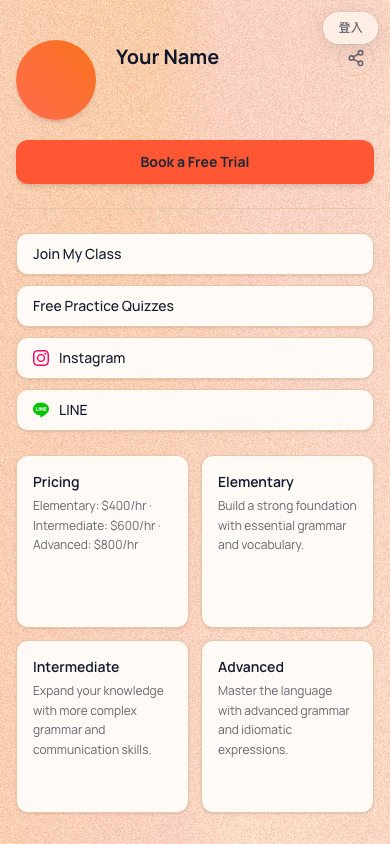
想看實際在用的個人頁,可以看作者自己的頁面,搭配 Podcast 和免費練習測驗。
十分鐘檢查清單
- 代稱設好,大頭貼與橫幅上傳。
- 自我介紹一句話講清楚語言、對象和考試或程度。
- 一份簡短的公開測驗當程度檢測,用按鈕連結或嵌入。
- 預約按鈕緊接在測驗之後。
- 其餘連結分組:一個測驗集、一個班級連結、社群帳號。
- 家教資訊卡填好。
- 品牌色設好。發布後用手機打開檢查一次。
- 想被新學生找到,再列入老師名錄。
今天下午把它建好,把 quizzz.link/t/ 網址放進你所有的 bio,下一個點進來的人看到的會是證據,而不是一本日曆。
延伸閱讀

Quizzz Story: Study Portal從何而來?
AI 時代的學習不應該直接跳過學習,而是如何能夠有效率,更輕鬆的開始學習。

聽力情境怎麼寫?讓 AI 出考得到重點的聽力題
只寫「車站的對話」,得到的就是籠統的對話。寫出地點、說話者、目的、學生必須聽出的資訊和一個會改變的細節,題目才考得到你教的內容。附日、中、英修改前後範例與檢查清單。

選項也能放圖片和聲音:做出「看字選圖」「聽音辨字」的選擇題
Quizzz 的每個選項現在都能加圖片、音檔,或兩者都加。這篇整理五種語言課的出題點子、在出題工具裡加上媒體的步驟、學生看到的畫面,以及指派前要注意的事。