

2026 年 10 月更新:この記事はコネクターの現在の機能に合わせて書き直したものです。MCP に対応したあらゆる AI エージェント(Claude、ChatGPT、Codex、Cursor など)で使え、接続先のアドレスも短くなり、6 月に紹介したときよりできることが大きく増えています。
「水の循環について 10 問のクイズを作って、共有リンクもちょうだい。」AI アシスタントにそう入力すると、クラスにそのまま送れるテストのリンクが返ってきます。
これが Quizzz のコネクターです。普段使っている AI エージェントとの会話だけで、教師アカウントを操作できます。管理画面でボタンを探す必要も、コピー&ペーストも、API キーもいりません。
👉 Quizzz を開く · 無料で始める · 設定ガイド
Claude、ChatGPT、Codex、Cursor で使える
コネクターは、AI エージェントが外部ツールを使うためのオープン標準 Model Context Protocol(MCP)で作られています。標準に沿っているため、特定の AI に縛られません。Claude、ChatGPT、Codex、Cursor をはじめ、MCP コネクターに対応したクライアントなら、同じアドレスと同じワンクリックのサインインで接続できます。
多くの先生にとって一番始めやすいのは、Anthropic が非エンジニア向けに作ったデスクトップアプリ Claude Cowork、または Claude のデスクトップ版・Web 版です。以下は Claude での手順ですが、ほかの MCP クライアントでも流れは同じです。アドレスを追加し、一度サインインして、許可するだけです。
3 ステップで設定
- AI エージェントのコネクター設定を開きます。Claude では Settings → Connectors です。
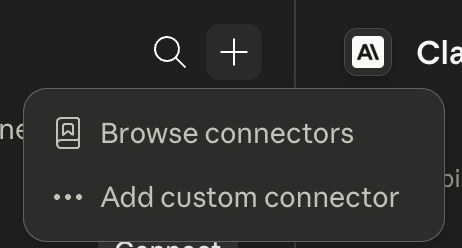
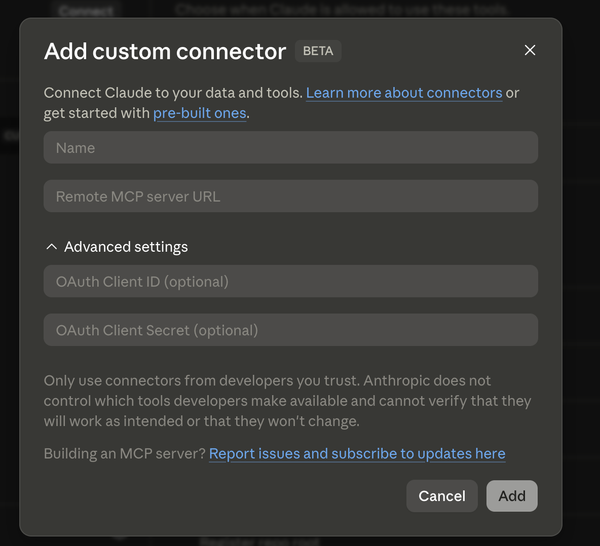
- Add custom connector を選び、次のアドレスを貼り付けます:
https://mcp.quizzz.link/mcp。すでに以前のアドレスhttps://quizzz.techtranslab.com/api/mcpで接続している方は、そのまま使えます。設定を変える必要はありません。 - Quizzz のサインイン画面が開きます。教師アカウントでサインインし、AI エージェントに許可される操作を確認して Allow を押します。
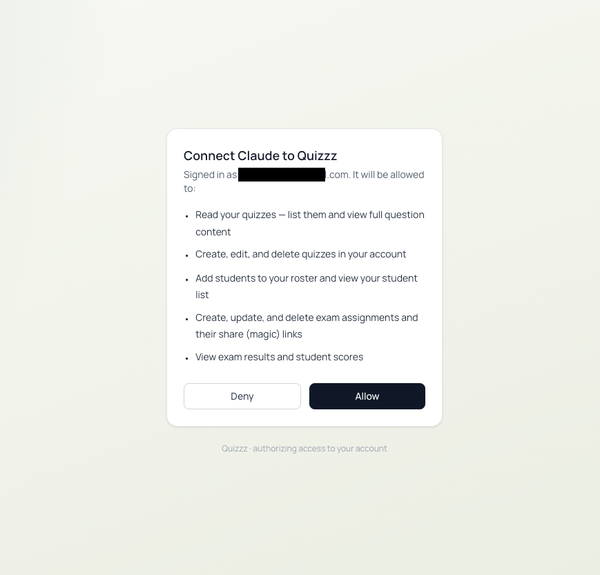
これで完了です。キーのコピーも追加の設定もありません。まだ Quizzz のアカウントがない方は、先に無料登録してください。コネクター自体は無料プランを含むすべてのプランで使えます。
できること
接続したら、普段の言葉で頼むだけで、操作は AI エージェントが代わりに行います。先生方がよく使うのは次のような使い方です。
さまざまな形式のクイズを作る。問題は AI エージェントが書き、Quizzz がチェックして保存します。選択問題のほか、穴埋め、クローズ、正誤、共通の本文を読む読解問題、組み合わせ、並べ替え、短答、聴解問題(会話の音声は Quizzz が合成)、クロスワードも作れます。どのクイズも保存前にチェックされ、形式に問題がある問題は理由とともに差し戻されるので、そのまま保存されることはありません。日本語は 漢字(かな) と書けばふりがなになり、中国語には自動で読みが付きます。
作ったらそのまま共有。クイズの作成と公開リンクの発行を一度に頼めますし、特定の生徒ごとの個別リンクも作れます。どのリンクにも QR コードがあり、投影や印刷に使えます。
会話の中で結果を確認。インタラクティブなカードに対応したクライアント(Web 版・デスクトップ版の Claude と ChatGPT)では、新しいクイズを練習カードとして表示し、その場で解答できます。クロスワードは番号付きのマス目とヒントで表示されます。ほかの語と文字を共有しない単語があれば、AI エージェントが知らせて差し替えを提案します。
フラッシュカードを付ける。クイズに復習用のカードデッキを付けると、クイズを解き終えた生徒の結果画面に「フラッシュカードで復習」が表示されます。アカウントは不要です。
教材を整理する。生徒やクラスの管理、クイズのフォルダ分け、複数のクイズを 1 本のリンクにまとめるコレクション、再利用できる問題を保存する問題バンクも使えます。
結果と弱点を確認する。「中間テストをまだ受けていないのは誰?」「2B の先週のクイズはどうだった?」と聞けば、受験状況、点数、苦手なスキル、あるいは生徒一人ひとりの弱点レポートと次の一手が返ってきます。
プロフィールページを作る。リンクまとめページ、オンライン講師サイトのプロフィール、自分のサイトなど、すでにあるページを AI エージェントに渡すと、Quizzz のプロフィールページの下書きを埋めてくれます。確認してから公開できます。足りない内容を補うだけで、すでにある内容を消すことはありません。
試してほしい指示
- 「最近のクイズを 5 つ一覧にして。」
- 「JLPT N4 の文法クイズを 10 問、クローズと選択問題を混ぜて作って。公開リンクと QR コードもお願い。」
- 「今週の単語リストでクロスワードを作って、マス目を見せて。」
- 「光合成のクイズに、解き終わった生徒が復習できるフラッシュカードを付けて。」
- 「最新の課題の結果を点数順に表示して、どのスキルが一番弱かったか教えて。」
データはあなただけのもの
コネクターはあなた本人としてだけ動作し、ほかの先生のデータを見たり触ったりすることはありません。AI エージェントのコネクター設定からいつでも接続を解除できます。また、クイズの作成では Quizzz の AI クレジットを消費しません。問題は AI エージェント自身が書き、Quizzz は検証と保存だけを行うからです。注意点は二つあります。聴解問題で合成した音声はプランの音声枠にカウントされ、ほかのサイトからプロフィールページを取り込むと AI 枠を使います。プランごとの 1 クイズあたりの問題数の上限も通常どおり適用されます。
プログラムからサーバー間で連携したい場合は、コネクターとは別に通常の REST API もあります。
さっそく試してみませんか。Quizzz を開いて、詳しい設定ガイドに沿って進めてください。AI アシスタントでクイズを作る方法について詳しくは、MCP クイズ作成、Claude でクイズ作成、ChatGPT でクイズ作成のページをご覧ください。
関連記事
リスニング問題のシーンの書き方:AI で「聞く力」を問う聴解問題を作る
「駅での会話」だけでは、ありきたりな会話になります。場所、話者、目的、聞き取らせたい一点、途中で変わる情報を書けば、授業の内容を問う聴解問題に。日本語・中国語・英語の書き換え例とチェックリストを紹介します。
選択肢に画像と音声を:「絵を選ぶ」「発音を聞き分ける」選択問題の作り方
Quizzz の選択肢に、画像や音声、またはその両方を付けられるようになりました。語学授業向けの 5 つの問題アイデア、クイズ作成画面での付け方、生徒の画面、配布前の注意点を紹介します。
単語テストの作り方:単語リストから「使える」を確かめるテストを作る
全問「意味を選ぶ」だと、見ればわかるだけで正解できてしまいます。単語テストの問題形式の組み合わせ方、Quizzz で単語リストからテストを作る手順、テスト後に単語カードやゲームで復習を続ける方法を紹介します。